
📑 查看全课大纲(第 2 / 13 节)
第01课 认识你的 AI 桌面同事
约 20 分钟
# 豆包 Agent 实战营・第01课・认识你的 AI 桌面同事 —— 安装、界面与基础配置
本章解决什么问题:让学员在 20 分钟内完成从下载到可用的全过程,建立「Agent 不是聊天机器人,是能动手干活的同事」这一核心认知。
适用岗位:所有岗位(本章任务均为通用任务)。
预计阅读时间:15 分钟;
配套实战任务:约 20 分钟。
一、导读:为什么从「安装登录」开始讲
本章的定位是「零基础进门」—— 不管你是否用过 AI,是否懂技术,都能在 20 分钟内让豆包工作跑起来,并完成第一次配置。
本章你将学会:
- 下载并安装豆包(Mac / Windows 双平台),进入工作模式;
- 选择适合自己的登录方式,理解三种登录路径的功能差异;
- 认识豆包的主界面(对话模式 + 工作模式),知道每个区域是干什么的;
- 完成基础设置(项目绑定、权限级别、模型选择),让 Agent 在你的电脑上「安家」。
二、下载与安装
2.1 确认你的电脑环境
豆包工作支持以下操作系统:
- macOS:建议使用较新的 macOS 正式版本,具体最低版本以官网下载页显示为准;
- Windows:建议使用 Windows 10 及以上的较新正式版本,具体以官网下载页显示为准。
如果你的系统版本较老,仍可尝试安装,但部分功能(如本地 GUI 操作)可能需要更新系统支持。
2.2 按设备选入口
电脑端:下载「豆包工作」桌面端——打开就是工作界面(没有对话窗口,专注干活),适合高频跑任务、批量处理;下载地址 doubao.com(提供 Mac / Windows 安装包)。
手机 / 网页端:用豆包 App 或 Web 版——保留「对话 + 工作」两个模式,日常问一句、随手派个活都很方便,App 最顺手;手机在应用商店搜「豆包」,网页版访问 doubao.com。本课程截图和操作以「电脑端豆包工作 + 手机/网页端豆包的工作模式」为准。
本课程截图和操作以「豆包客户端的工作模式」为准。
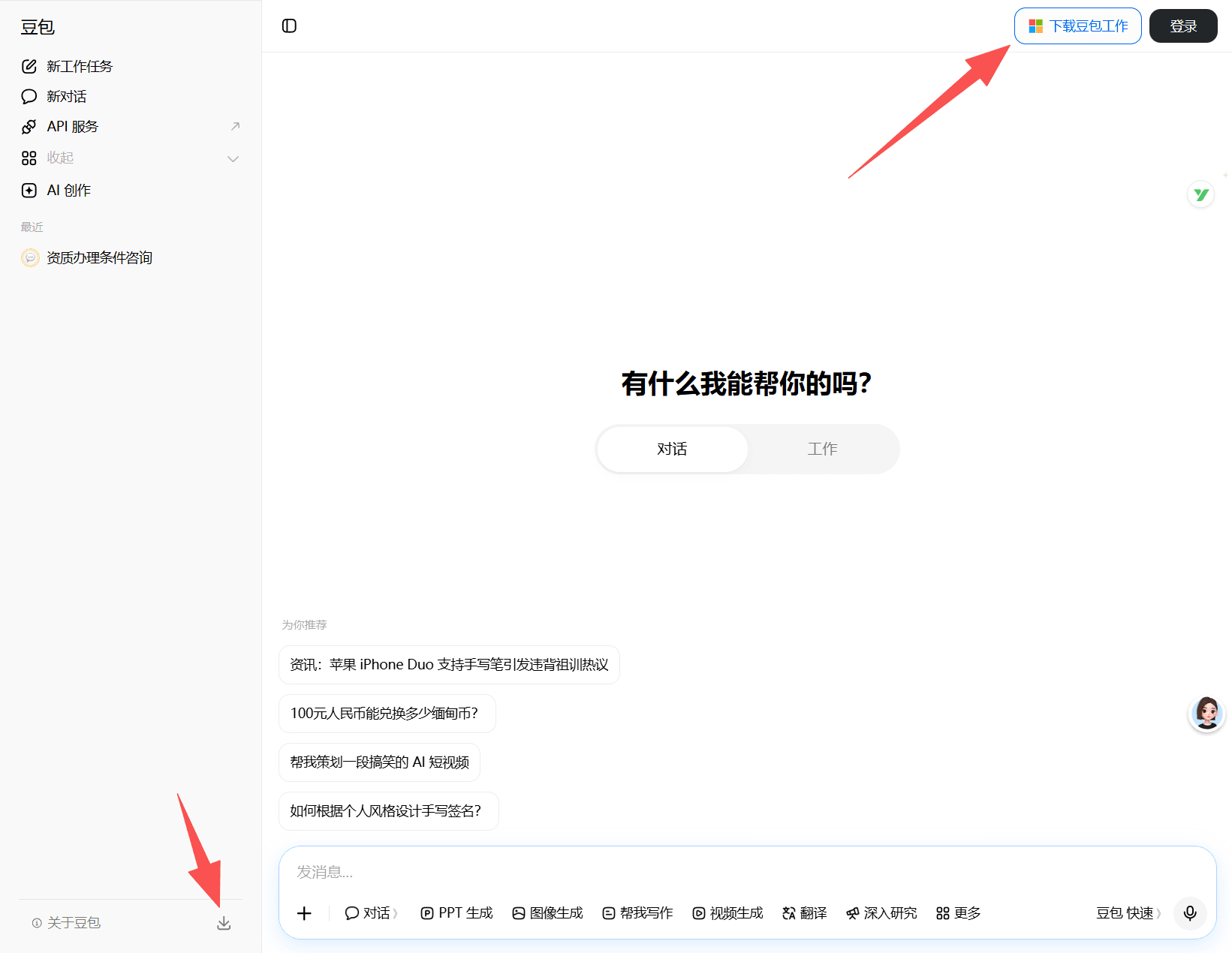 图 第01课-01|豆包官网下载页面,突出下载按钮
Mac 安装提示:
- 下载的是
.dmg文件,双击打开后将豆包工作图标拖入「应用程序」文件夹即可; - 首次打开时若系统提示「无法验证开发者」,请前往「系统设置 → 隐私与安全性」中点击「仍要打开」。
Windows 安装提示:
- 下载的是
.exe安装程序,双击运行后按向导完成安装; - 建议保持默认安装路径,避免后续文件权限问题。
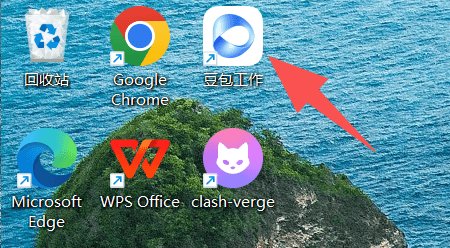 图 第01课-02|Mac / Windows 安装完成后的客户端图标
三、注册与登录:选择适合自己的方式
3.1 一个常见误解需要先打破
误解:「我没有公司发的飞书账号,用不了豆包工作,还得先去注册飞书。」
事实:有手机号就能直接登录豆包工作,不需要公司、不需要飞书。用手机号(或抖音,两者本质是同一个账号——抖音账号通常绑定手机号)登录后,自带云盘功能,Agent 生成的文档有地方存、任务正常跑,学完本课程前四章完全够用。唯一区别是:这个云盘属于你的个人空间,里面的文档没有企业内部协作能力——而个人学习暂时用不到这个能力。
本课程默认用手机号(或抖音)登录即可开课,不需要提前注册飞书。学到 第05课(连接器)、第06课(飞书联动)时如果需要飞书账户,章节会一步步引导你用手机号免费注册,5 分钟完成。已有企业飞书的学员可选使用企业账户,本课不依赖。
3.2 三种登录入口,其实是两类账号
豆包工作登录界面有三个入口,按账号本质可以归成两类:
| 登录入口 | 账号本质 | 可用功能 | 本课推荐度 |
|---|---|---|---|
| 手机号登录 | 个人账号 | 核心 AI 对话、新工作任务、个人云盘(文档无企业内部协作能力) | ⭐⭐⭐⭐⭐ 默认推荐 |
| 抖音授权登录 | 与手机号是同一个账号(抖音绑定的手机号),数据完全互通 | 同上 | ⭐⭐⭐⭐⭐ 习惯用抖音就选它 |
| 飞书账户登录 | 带有组织(企业)身份 | 上述全部 + 组织云盘 + 文档企业内部协作 + 连接器完整生态 | ⭐⭐⭐ 已有飞书账户、或需要企业协作时用 |
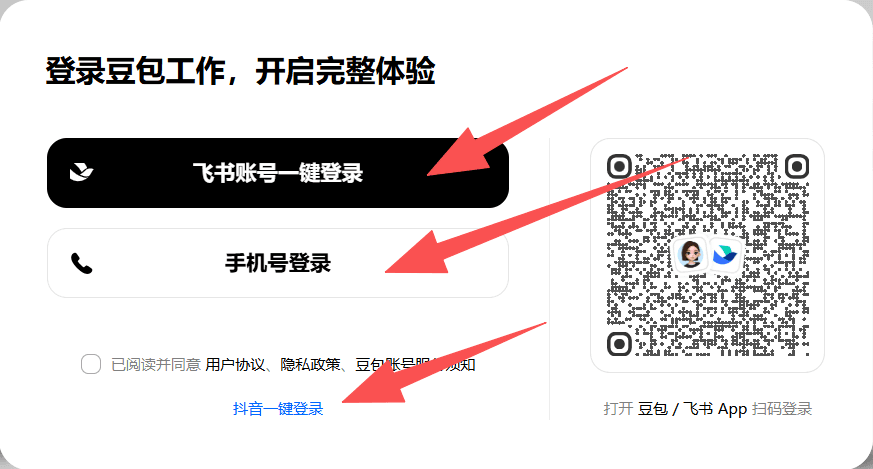 截图位:豆包工作登录界面,显示三种登录入口
3.3 怎么选?记住一句话
默认手机号(或抖音),需要企业协作时再用飞书。
- 绝大多数同学:直接用手机号或抖音登录,马上开课,不要被「企业账户」这些概念绊住;
- 以下两种情况用飞书账户登录:①你已经有飞书账户(公司发的或自己注册的都行);②你需要文档的企业内部协作能力(比如和同事在同一个组织里共享、协同编辑文档);
- 学到 第05课、第06课 时:这两章会用到飞书连接器,届时章节会引导你免费注册飞书账户。用手机号注册时系统会自动创建一个属于你自己的组织,个人使用免费,不需要做企业认证——到时候按引导点就行,不用现在研究。
3.4 操作路径
默认路径(绝大多数同学):手机号直接登录
- 电脑端下载「豆包工作」桌面端(doubao.com);手机/网页端直接用豆包 App / Web 版;
- 打开后在登录界面选择「手机号登录」(习惯用抖音的同学可选「抖音登录」,同一个账号);
- 输入手机号、填写验证码,即登录成功,进入工作界面。
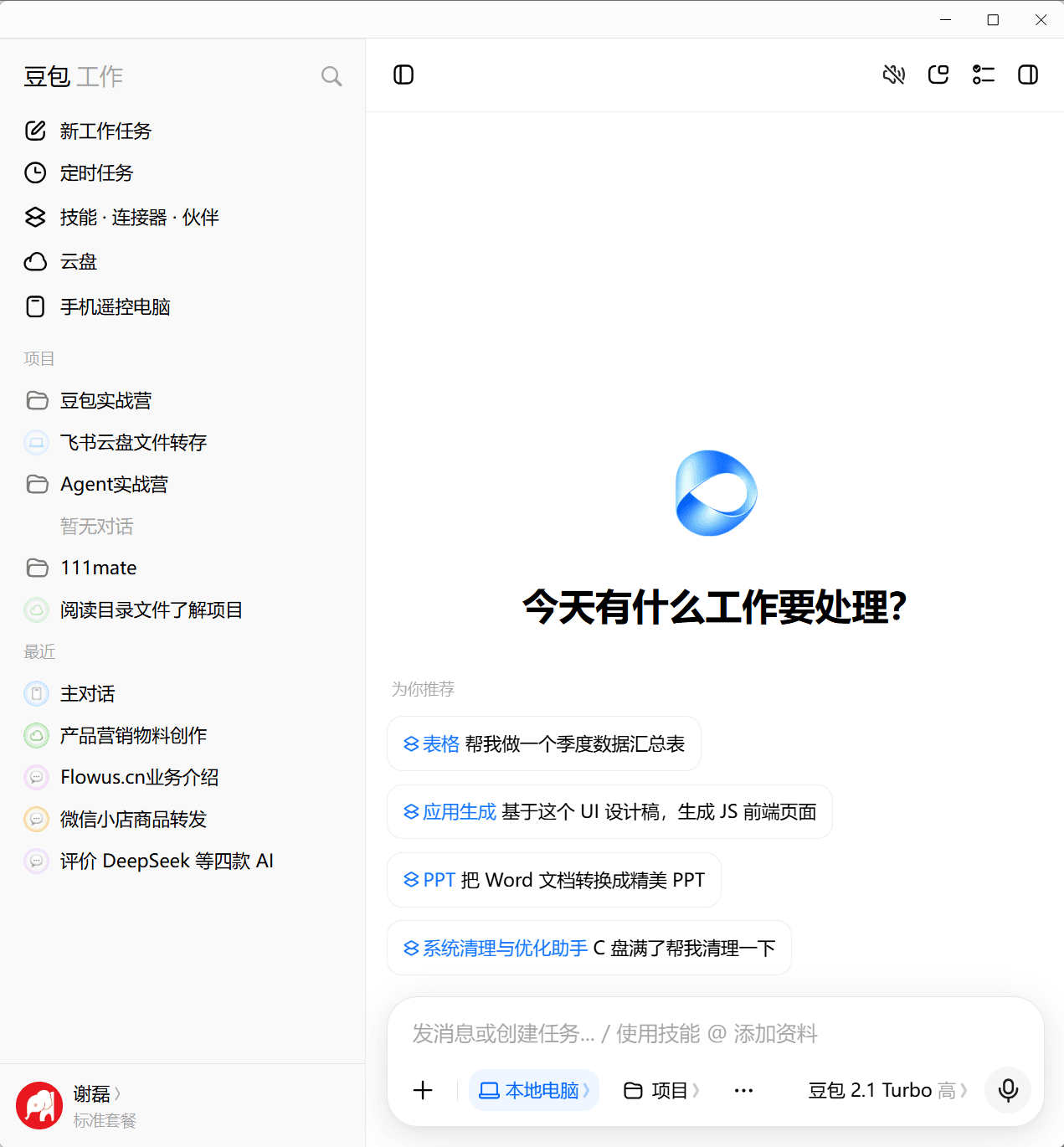 截图位:登录后首页
可选路径:用飞书账户登录
适合已有飞书账户、或需要文档企业内部协作的同学:
- 已有飞书账户:在豆包工作登录界面选「飞书登录」,按提示授权即可;
- 还没有飞书账户:访问 https://www.feishu.cn,点右上角「登录/注册」,用手机号 + 验证码完成注册(中途出现「选择你的角色」弹窗,任选一个身份即可,那只是功能推荐问卷;注册后系统会自动创建属于你自己的组织,个人使用免费,无需企业认证),再回到豆包工作选「飞书登录」完成授权。
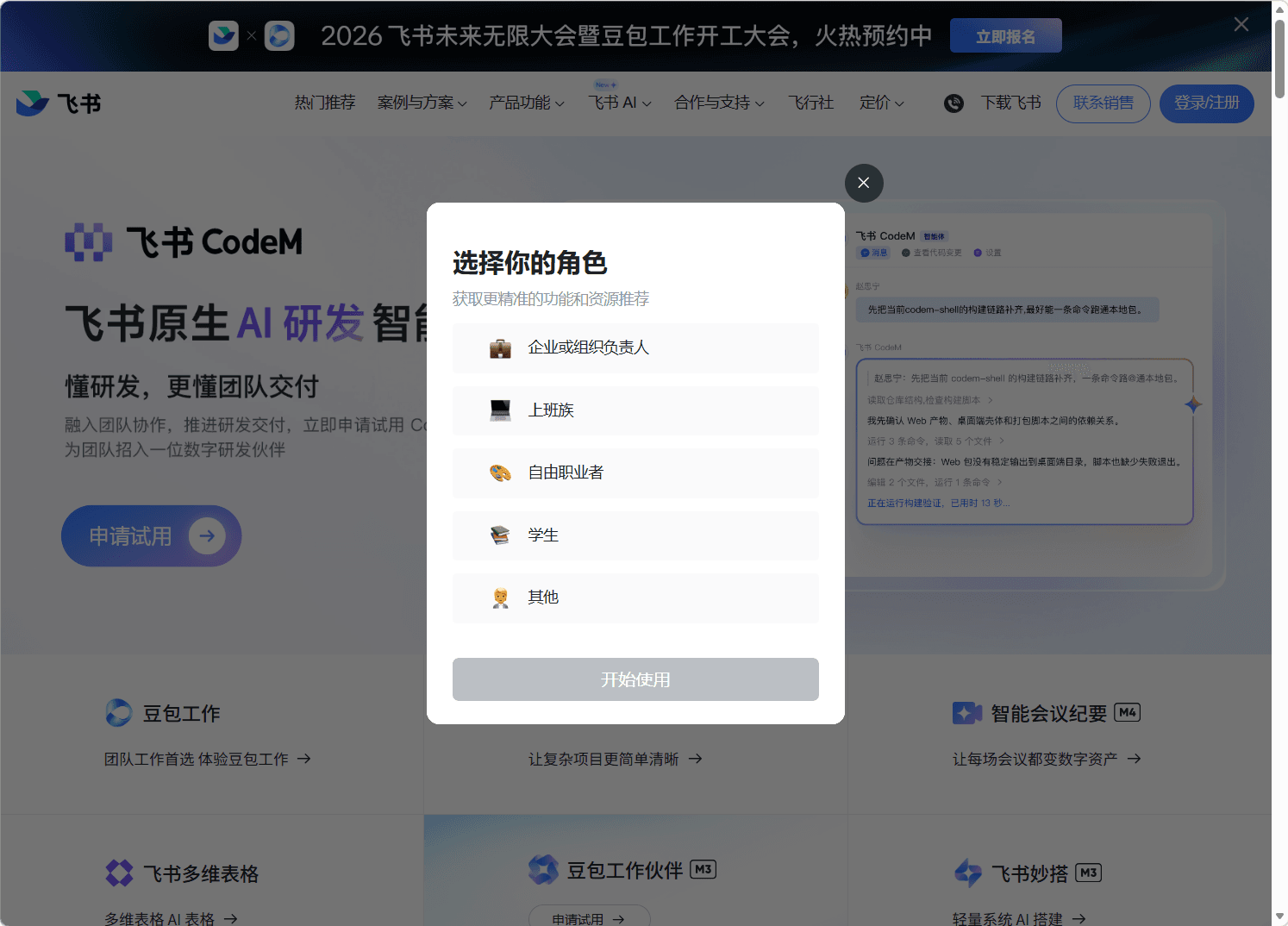
上图即可选路径第 2 步注册飞书时会依次看到的两个界面:① 登录/注册弹窗(手机号 + 验证码);②「选择你的角色」弹窗(任选身份后点「开始使用」)。
关于切换登录方式的说明
如果你之前用过一种方式登录,后来换了另一种方式:
- 数据不会自动合并:手机号/抖音 与 飞书账户是两个独立空间,各自的对话记录、任务历史分开保存;
- 建议固定一种:本课程期间尽量始终用同一种方式登录,避免任务记录分散;
- 重要成果手动备份:无论用哪种方式,重要的 prompt 或任务成果建议及时保存到本地或云盘。
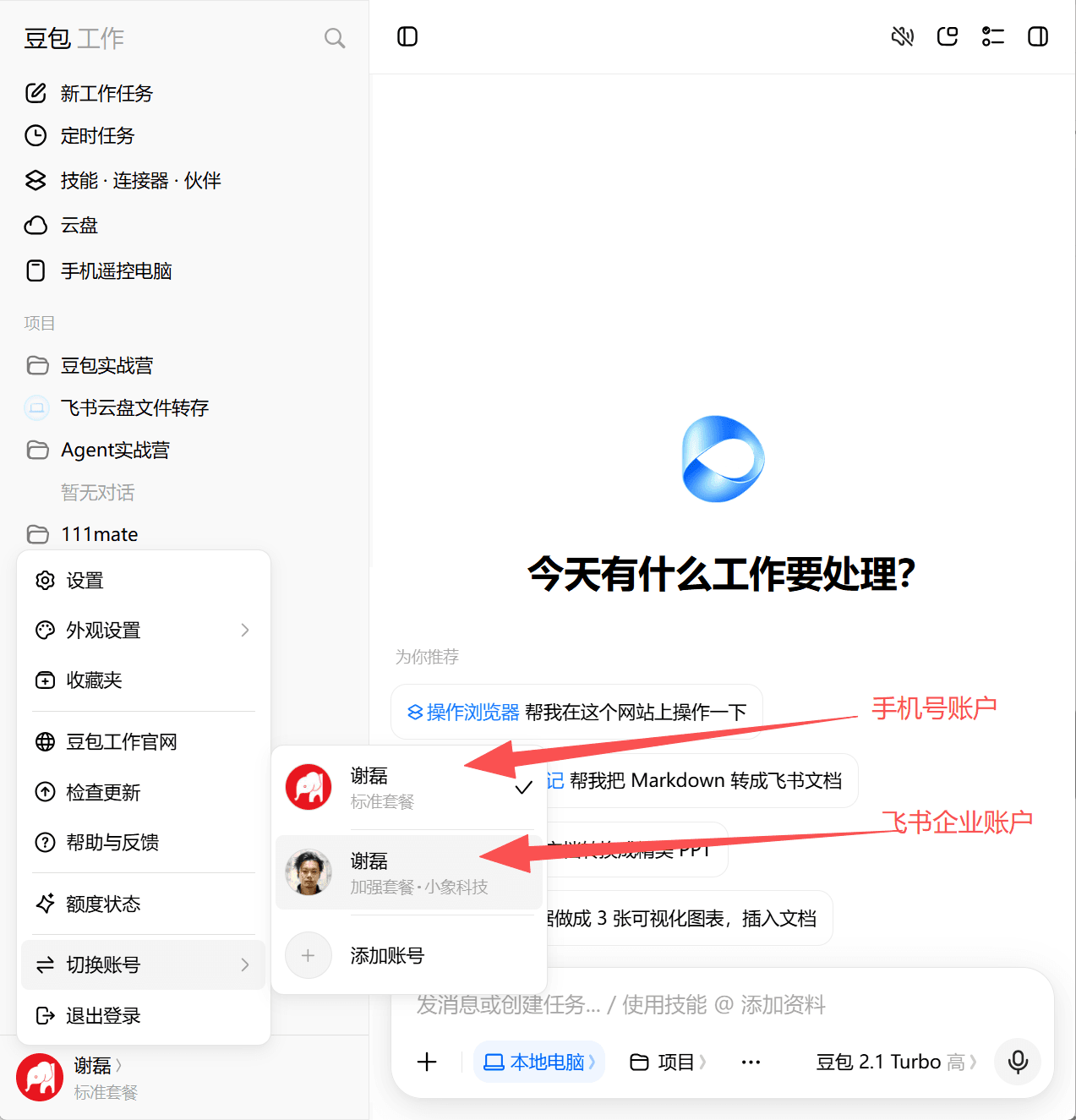 截图位:账号切换 / 添加界面
3.5 登录方式选择流程图
准备登录豆包工作

    │
    ├─→ 有手机号(绝大多数同学)
    │       │
    │       └─→ 选「手机号」或「抖音」登录(同一个账号)
    │                  │
    │                  └─→ 完成。核心功能 + 个人云盘都能用,直接开课
    │
    └─→ 已有飞书账户,或需要文档企业内部协作
            │
            └─→ 选「飞书登录」并授权 → 完成
                   (还没有飞书账户?学到 第05课/第06课 时按章节引导
                     用手机号免费注册即可,无需提前准备)
账号体系持续演进,以产品当前版本为准。如遇登录界面与本文描述不一致,以实际界面为准,并在班级群反馈。
四、界面导览
登录后,电脑端的豆包工作打开就是「工作」界面(没有对话窗口);手机/网页端的豆包则保留「对话」(主对话,一问一答像聊天窗口)和「工作」两个模式。课程主要在工作界面里操作,工作界面左侧功能栏从上到下依次为:
4.1 左侧功能栏(工作界面)
- 新工作任务:创建独立的 Agent 任务,适合复杂、多步骤的工作;
- 技能(入口「连接器 · 技能 · 伙伴」):浏览和调用各种专业 AI 技能;
- 工作伙伴(入口「连接器 · 技能 · 伙伴」):选择专业角色或多 Agent 协作团队;
- 云盘:管理 Agent 生成的文件和飞书文档;
- 设置:调整模型、权限、项目绑定等。
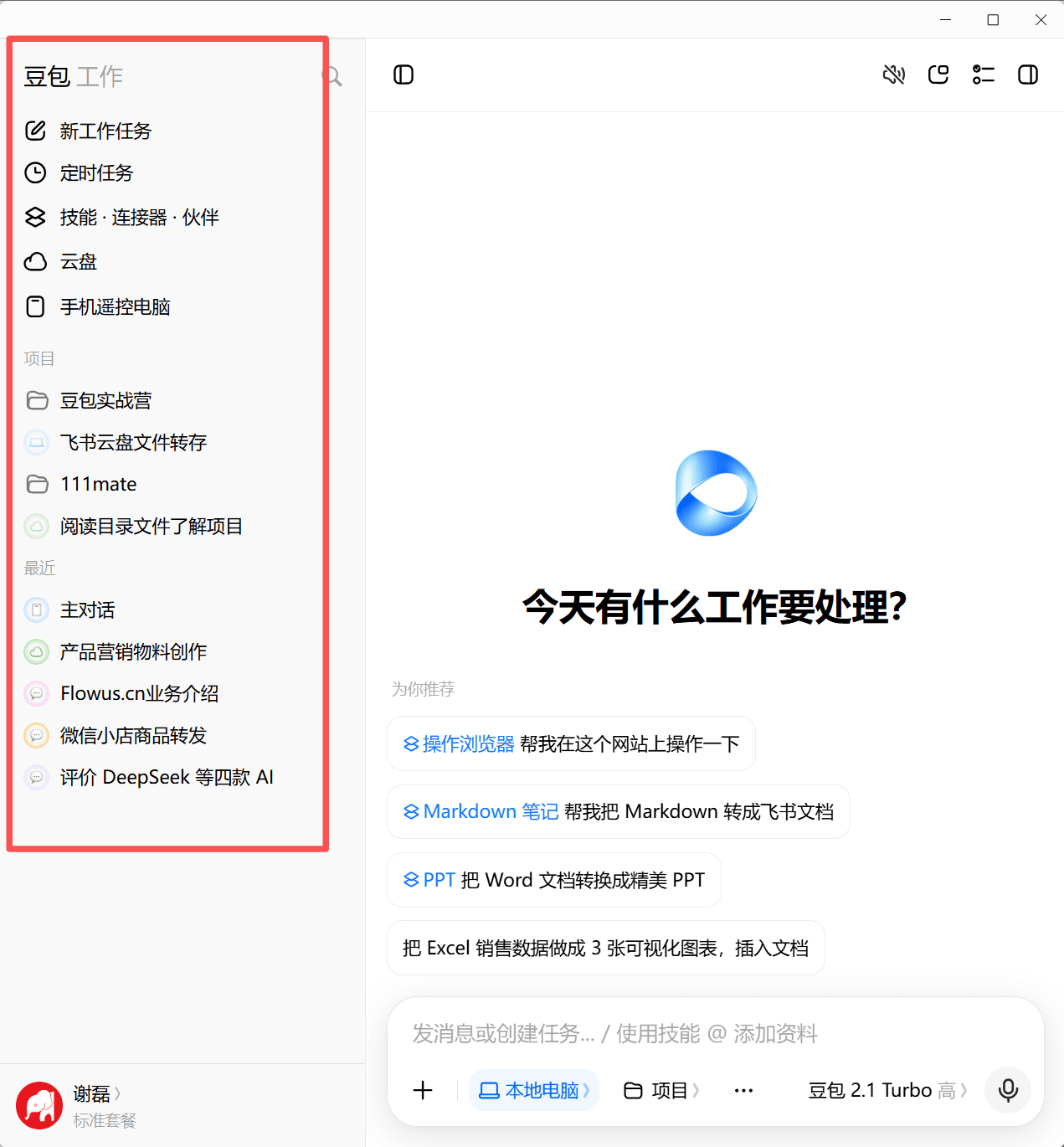 截图位:豆包工作模式主界面,左侧功能栏各区域标注
4.2 底部输入栏
- 输入框:打字或粘贴内容给 Agent;
- 语音输入按钮(Mac 可长按 fn 键语音输入);
- 附件按钮:上传图片、文档等文件;
- 模型切换:在「快模型」和「强模型」之间切换。
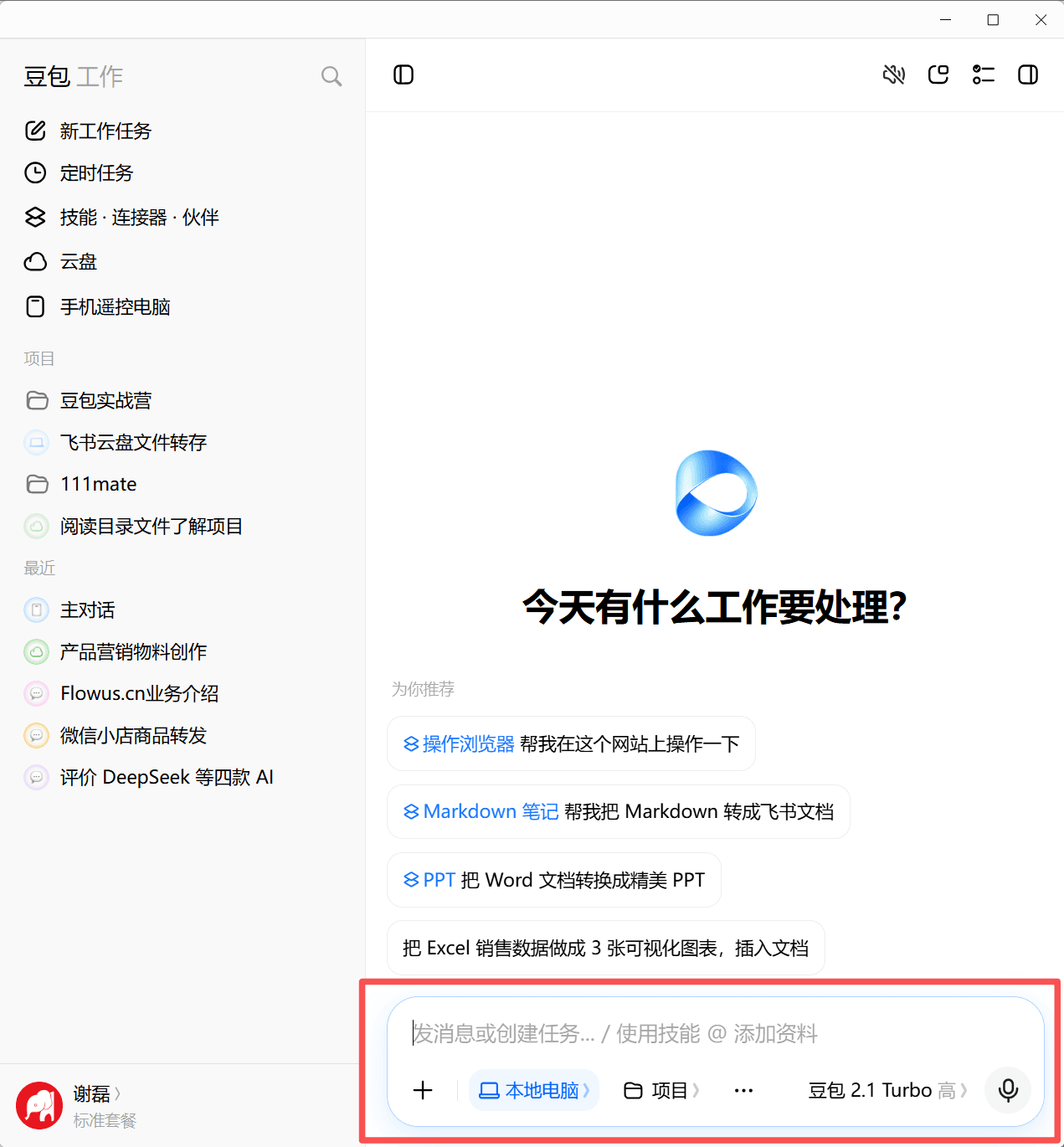 截图位:底部输入栏区域特写
4.3 任务进度与产出预览
创建「新工作任务」后,执行进度直接显示在任务窗口中:
- 每完成一步就出现一条步骤条目,说明这一步做了什么;
- 调用了哪些工具(如浏览器、文件操作);
- 产出的文档 / 文件会在独立窗口打开预览,可随时查看、编辑、分享。
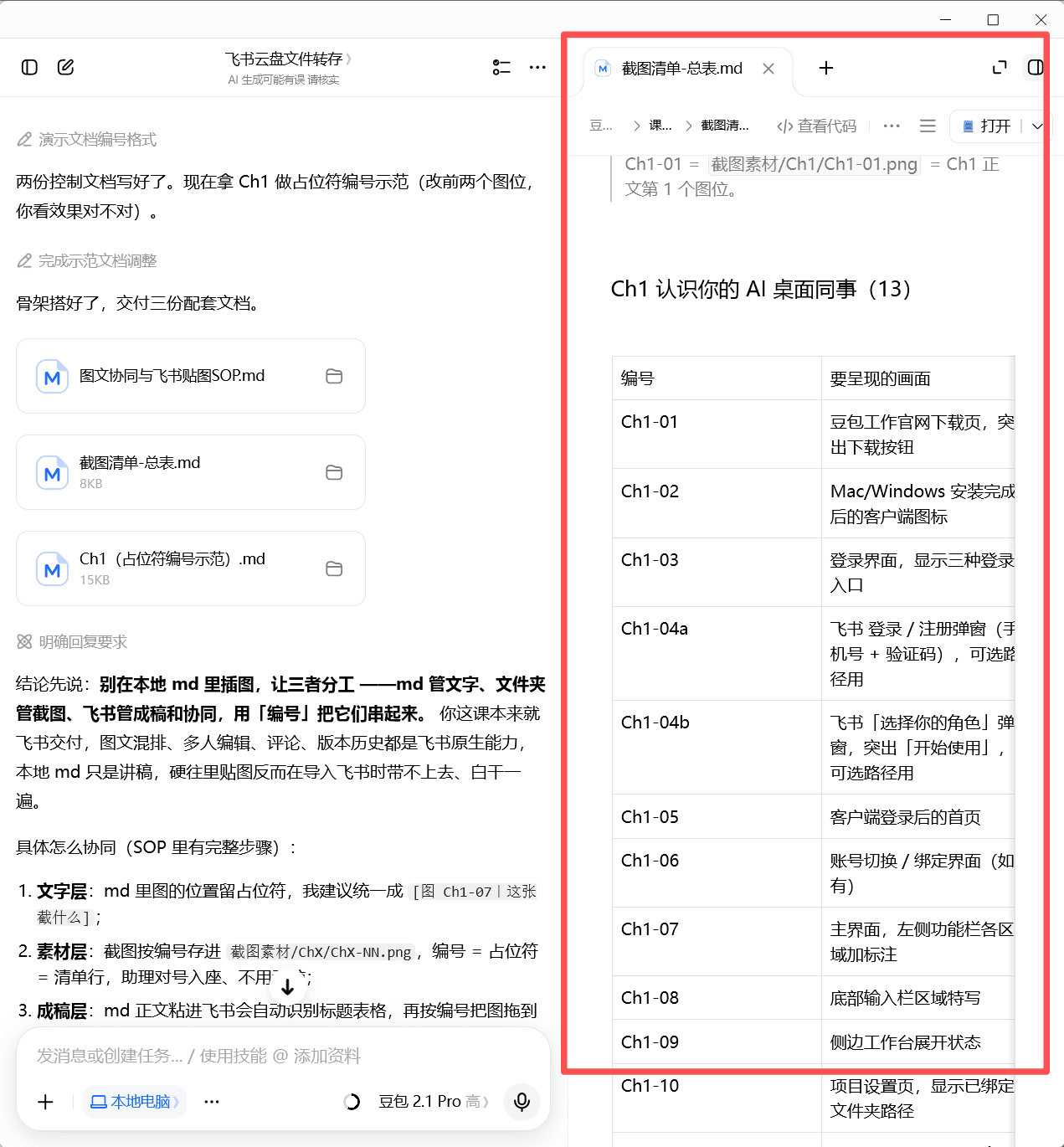 截图位:任务窗口中的步骤进度 + 产出文档预览
五、基础设置
5.1 绑定项目文件夹
项目是豆包工作管理文件的方式。你可以把一个本地文件夹绑定为项目,Agent 生成的文件会自动保存到这个文件夹中。
步骤:
- 点击左侧「设置」→「项目」;
- 点击「添加项目」;
- 选择一个本地工作文件夹(如
~/豆包工作项目或D:\豆包工作项目); - 确认绑定。
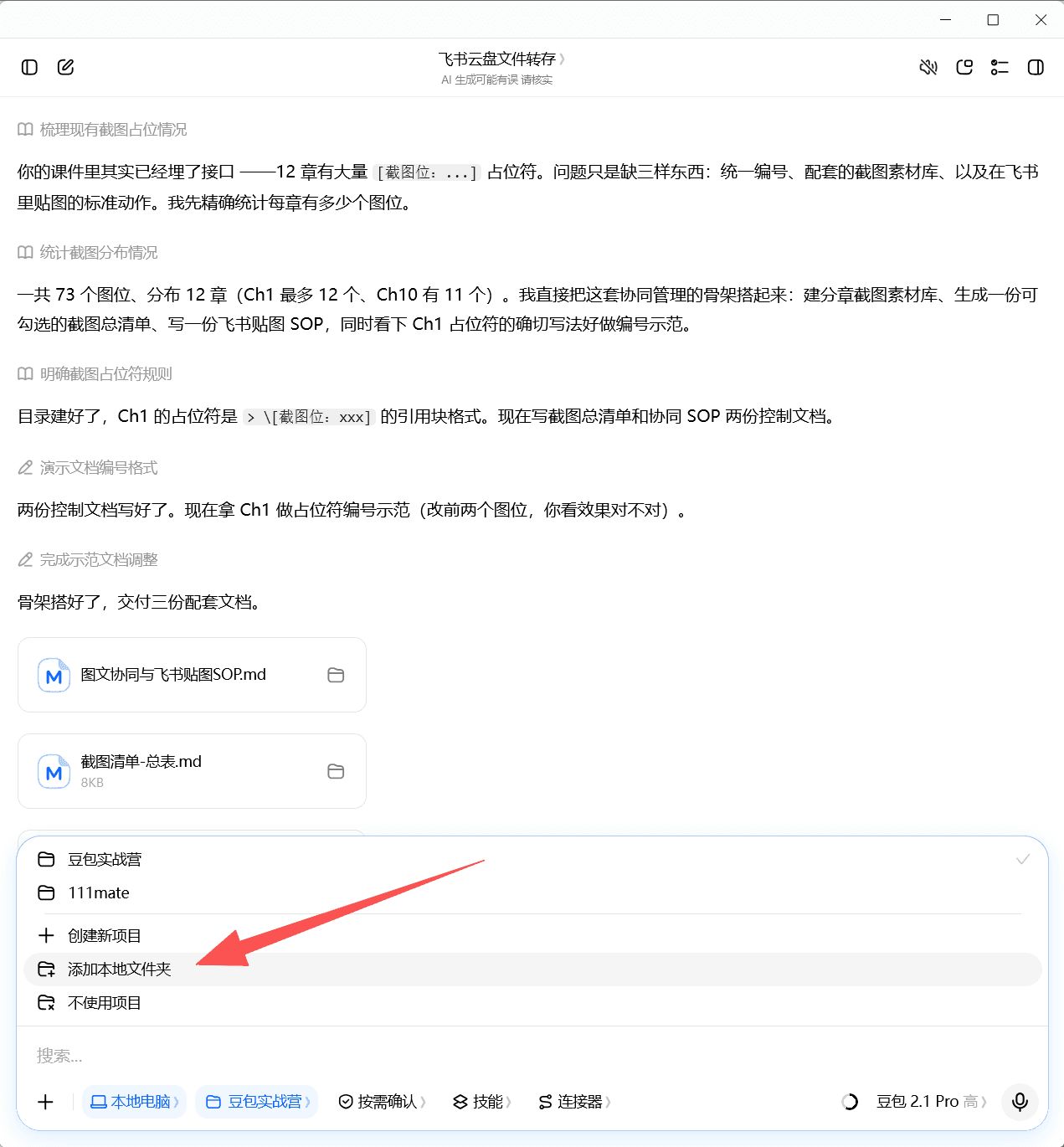 截图位:项目设置页面,显示已绑定的文件夹路径
任务卡:创建第一个项目文件夹
- 适用岗位:通用
- 操作步骤:按上述步骤绑定一个本地文件夹
- 验收标准:设置页显示已绑定的文件夹路径
- 提交物:项目设置页截图
5.2 调整按需确认级别
豆包工作可以替你操作电脑(打开文件、访问网页、整理桌面等),但需要你的授权。权限级别有三种:
| 级别 | 含义 | 适合场景 |
|---|---|---|
| 始终询问 | 每次操作前都弹窗确认 | 处理敏感数据、初次使用、不放心让 Agent 自动执行 |
| 按需确认 | 系统判断需要确认时才询问 | 日常办公,平衡效率与安全(推荐大多数学员) |
| 全部允许 | 不询问直接执行 | 重复性高、风险低的固定任务;需要对 Agent 有足够信任 |
步骤:
- 找到底部输入栏;
- 在「按需确认」下拉菜单中选择合适的级别;
- 建议初学者先选「始终询问」或「按需确认」,熟悉后再调整。
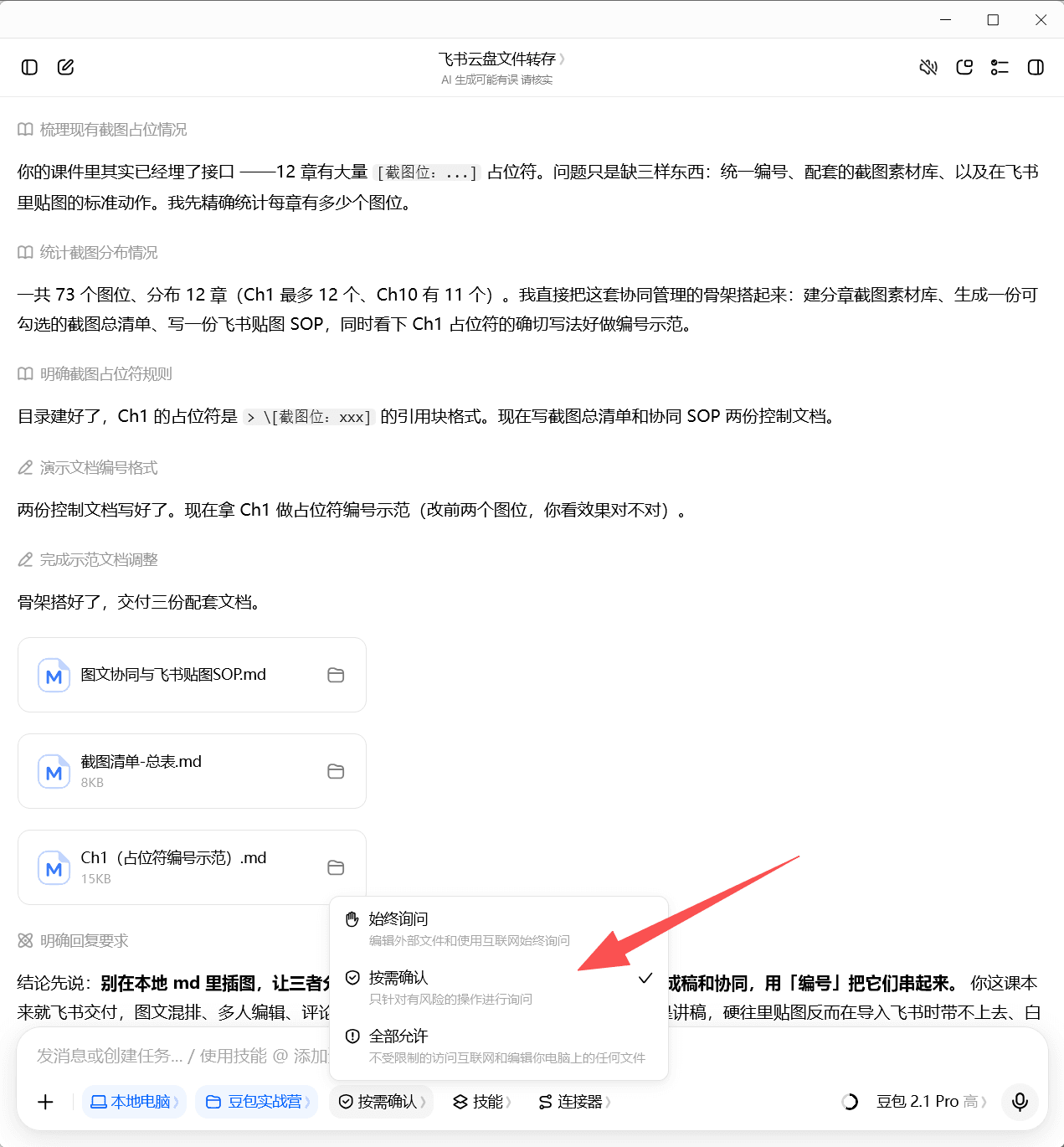 截图位:权限设置页面,显示三个级别选项
任务卡:调整按需确认级别
- 适用岗位:通用
- 操作步骤:进入设置页,选择合适的确认级别
- 验收标准:设置页显示选中的确认级别
- 提交物:设置页截图 + 100 字以内的选择理由
5.3 模型与思考深度切换
豆包工作支持切换不同模型:
- 快模型:响应速度快,适合简单问答、信息检索、格式整理;
- 强模型:推理能力更强,适合复杂分析、创意写作、代码生成。
切换方式:在底部输入栏点击模型名称即可切换。
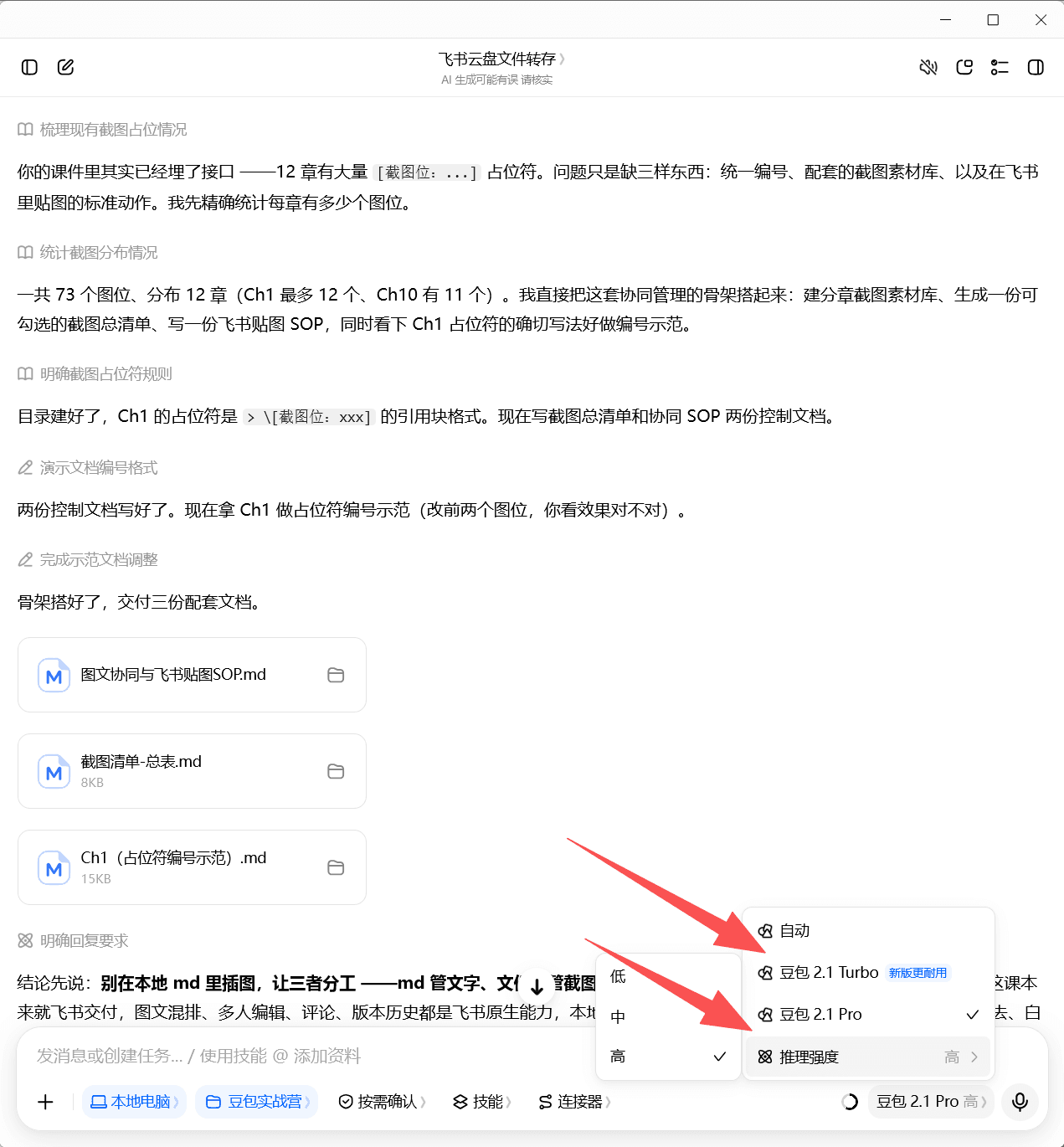 截图位:模型切换按钮及下拉菜单
使用建议:
- 日常查资料、整理格式 → 快模型;
- 写报告、做分析、处理复杂任务 → 强模型。
六、本章实战任务总览
| 任务名称 | 适用岗位 | 操作步骤 | 验收标准 | 建议时间 |
|---|---|---|---|---|
| 安装豆包并完成登录 | 通用 | 官网下载 → 安装 → 进入工作模式 → 选择登录方式 | 客户端首页正常显示 | 10 分钟 |
| 创建第一个项目文件夹 | 通用 | 设置 → 项目 → 添加文件夹 | 设置页显示绑定路径 | 5 分钟 |
| 调整按需确认级别 | 通用 | 设置 → 权限 → 选择级别 | 设置页显示选中级别 | 5 分钟 |
七、常见问题(兼作直播答疑候选)
Q1:我没有飞书账户,能学这门课吗?
完全可以,而且不需要为此提前注册飞书。课程默认用手机号(或抖音)登录豆包工作,有手机号就能开课,登录后自带个人云盘,核心章节全程不依赖飞书。学到 第05课、第06课 飞书联动时如果需要飞书账户,章节会引导你用手机号免费注册,5 分钟完成。
Q2:安装时提示「系统版本过低」怎么办?
请把操作系统升级到官网要求的较新版本(具体版本以官网下载页为准)。如设备确实无法升级,可尝试使用云电脑功能(第10课 会讲到),但部分本地操作体验会受限。
Q3:我之前用抖音账号登录过,现在换飞书账户,以前的数据会丢吗?
旧账号的数据保留在抖音账号下,不会自动迁移。建议把重要的 prompt 或成果手动保存到本地,然后在飞书账户下重新开始。本课程所有任务均可重新完成。
Q4:登录后界面和教程截图不一样怎么办?
产品迭代速度快,界面可能微调。以你实际看到的界面为准,核心功能区位置通常不变。如遇重大差异,请在班级群反馈,教师会在直播中统一解答。
Q5:「按需确认」选哪个级别最安全?
初学者建议选「始终询问」或「按需确认」。等熟悉了 Agent 的行为模式,再逐步放开到「全部允许」。处理财务、客户隐私等敏感数据时,建议保持「始终询问」。
八、本章小结
本章你完成了:
- ✅ 下载并安装豆包,进入工作模式;
- ✅ 用手机号(或抖音)登录豆包工作,知道自己什么时候才需要飞书账户;
- ✅ 认识了主界面各区域的功能;
- ✅ 绑定了项目文件夹、调整了权限级别、了解了模型切换。
下一章预告:第02课 将带你了解字节跳动旗下的工具生态 —— 飞书与 Trae,帮你建立「选对工具、组合使用」的认知。
领取《小象 11GB VIP 课件资料包与大厂真题手册》
包含全套实战 Jupyter 源码、清洗后数据集、大厂高频面试真题与专属学员答疑交流群。
- ✔完整 Python / 数据分析 Jupyter 实战源码
- ✔大厂真实业务数据集与练习题
- ✔微信扫码添加顾问免费领取;想学什么,直接告诉顾问
 微信扫码添加顾问